


Hoe richt mijn klant een ruimte in met de configurator?
Met de ruimteplanner tekent uw klant de eigen kamer en zet hij een complete keuken, badkamer of kastenwand neer, met totaalmaat, werkblad en plint en één totaalprijs.
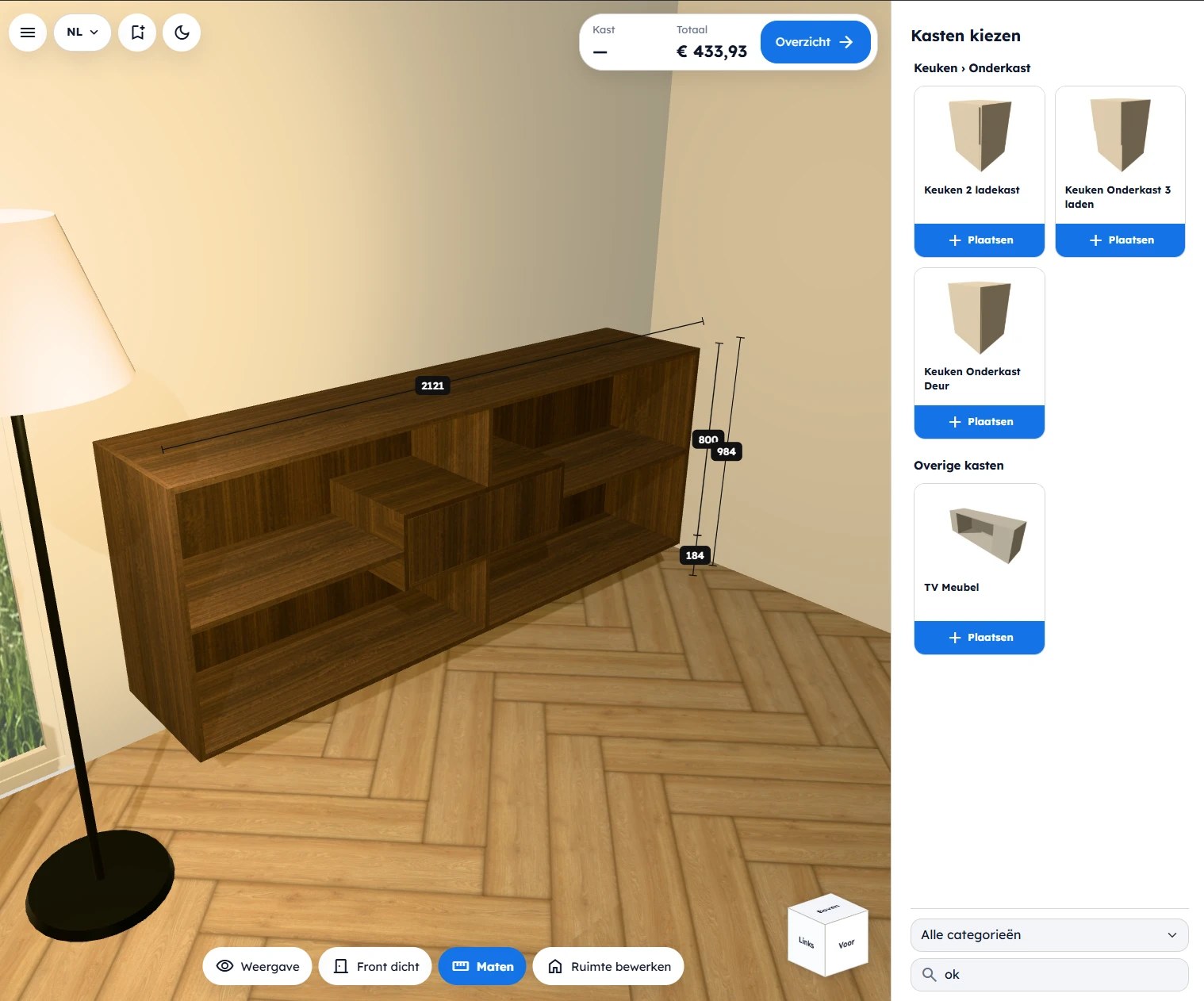
Kort antwoord: In de configurator met ruimteplanner tekent uw klant eerst de eigen kamer, met schuine wanden, deuren en ramen. Daarna sleept hij kasten uit uw catalogus de ruimte in, kiest maat en kleur met een paar klikken en ziet direct de prijs van de hele opstelling. Zo ziet uw klant een keuken, badkamermeubel of kastenwand zoals die er straks echt komt te staan: met totaalmaat, doorlopend werkblad en plint, en één totaalprijs. Is hij tevreden, dan bestelt hij de configuratie meteen. Bij implementaties van Wood Intelligence zien we dat klanten veel sneller beslissen als ze hun kast in hun eigen ruimte zien staan, in plaats van in een leeg vlak.
Geldt voor
- De online configurator van Wood Intelligence Plus, met de ruimteplanner (in het scherm: Ruimte bewerken en Grondplan aanpassen)
- Uw eindklant, op uw eigen website
- Beschikbaar in het Nederlands, Engels, Duits en Frans; extra talen voegt u zelf toe
- Laatst gecontroleerd: november 2026
Hoe u als beheerder een kast klaarzet, leest u in Hoe maak ik een kast klaar voor de online configurator?
Waarom een ruimteplanner?
Eén losse kast ontwerpen is overzichtelijk. Maar de meeste interieurs bestaan uit meerdere kasten die samen één geheel vormen, in een ruimte met wanden, een deur, een raam of een schuin plafond. Uw klant wil die volledige opstelling zien zoals die er bij hem thuis uiteindelijk uitkomt te zien. Daarvoor is de ruimteplanner: alles komt samen in één model.
Een paar voorbeelden uit de praktijk:
- Keuken: een rij onderkasten met een hoge kast voor oven en koelkast, en bovenkasten erboven. Het werkblad loopt in één stuk over alle onderkasten, de plint loopt eronder door en onder de bovenkasten zit een lichtlijst. Uw klant ziet direct of de keuken tussen de twee wanden past en hoeveel ruimte er overblijft.
- Badkamer: een wastafelmeubel met een hoge kolomkast ernaast, tussen de deur en de douche. De afstand tot de wanden en de volgende kast ziet uw klant terwijl hij de kasten verschuift.
- Kledingkast of inloopkast: een kastenwand van wand tot wand, soms onder een schuin dak. Met de totaalmaat en de tussenmaten ziet uw klant meteen hoeveel kasten erin passen en hoe breed elke kast wordt. Een kroonlijst sluit de wand bovenaan in één lijn af.
- Maatwerk in de woonkamer: een tv-wand met dichte kasten links en rechts en open vakken ertussen, een boekenkast rond een deur of een bureau tussen twee kasten.
Bij implementaties van Wood Intelligence zien we steeds hetzelfde: de vraag van de eindklant is zelden “wat kost deze kast?”, maar “wat kost mijn keuken, en past die?”. De ruimteplanner beantwoordt die vraag in één beeld.
Wat ziet uw klant van de hele opstelling?
- Totaalmaat en tussenmaten: boven elke kast staat de breedte van die kast, en daarboven de totaalmaat van de hele opstelling. Aan de zijkant staat de hoogteopbouw, bijvoorbeeld plint, onderkast en werkblad, met de totale hoogte.
- Afstand tot de wanden: terwijl uw klant een kast versleept, ziet hij live de vrije ruimte links en rechts, tot de wand of tot de volgende kast.
- Doorlopende lengtedelen: plinten, werkbladen, kroonlijsten, lichtlijsten en greeplijsten lopen als één deel over aaneengesloten kasten heen. Staat een kast dieper of lager, of sluit hij niet aan, dan maakt de configurator er losse delen van. Is een deel langer dan de maximale lengte, dan splitst de configurator het op een kastnaad en meldt dat.
- Eén totaalprijs: bovenaan staat de prijs per kast en het Totaal van de opstelling. De lengtedelen komen als eigen regels in de order, dus ook het werkblad en de plint zitten in de prijs.
- Eén totaalbeeld: in 3D ziet uw klant de complete opstelling fotorealistisch in de eigen ruimte, van alle kanten.
Welke lengtedelen bij een kast horen, bepaalt u als beheerder per kastcategorie bij Lengtedelen per kastcategorie: Automatisch, Kiesbaar of Niet. Een onderkast krijgt zo vanzelf werkblad en plint, een bovenkast een lichtlijst. Uw klant kan bij een geselecteerde kast onder Lengtedelen een automatisch deel uitzetten, bijvoorbeeld de plint onder een kast die op pootjes staat.
Ruimte of losse opstelling: u kiest per kast
Ontwerpen in een ruimte is voor uw klant iets meer werk dan één kast samenstellen: hij tekent eerst de kamer en plaatst daarna de kasten. Daarom kiest u als beheerder per kast of die in een ruimte ontworpen wordt, of als losse opstelling. Open de kast in Wood Intelligence Plus en ga naar Configurator → Ruimte → Meerdere kasten.
- Losse opstelling (Meerdere kasten uit): voor een meubel dat op zichzelf staat. Een tv-kast, een dressoir of een losse boekenkast ontwerpt uw klant prima zonder ruimte: hij kiest maat en kleur en bestelt. Zie Hoe werkt de configurator voor één kast?
- In een ruimte (Meerdere kasten aan): voor alles wat uit meerdere kasten bestaat en precies in de ruimte moet passen. Een keuken ontwerpt u niet als losse kast: daar zijn de totaalmaat, de wanden en het doorlopende werkblad juist de kern.
Stap 1: de ruimte tekenen
Uw klant begint met de eigen kamer. Op Grondplan kiest hij een Kamervorm of tekent een Vrije vorm, en vult de Breedte, Diepte, Plafondhoogte en Wanddikte in.
- Klik op een wand om die te selecteren.
- Klik op de maat in de tekening en typ de nieuwe lengte. Alle maten zijn binnenmaten.
- Sleep een wand of hoekpunt om de vorm te veranderen. Klik op een hoekpunt om de hoek af te schuinen.
- Voeg met Hoek toevoegen, Nis toevoegen of Uitsprong toevoegen extra details toe.
Stap 2: deuren, ramen en kleuren
Klikt uw klant op een wand, dan verschijnt een menu met Lengte, Hoek, Nis, Uitsprong, Schuin, Deur of raam en Kleur. Op Deuren en ramen kiest hij een model en stelt de afstand, breedte, hoogte, Draairichting, Scharnierzijde, Deurkleur en Kozijnkleur in. Op Afwerking kiest hij de kleur van wanden en vloer.
Klaar? Klik op Opslaan en terug.
Stap 3: kasten plaatsen
Rechts staat Kasten kiezen: alle kasten die u heeft gepubliceerd, per categorie. Met de categoriekeuze en het zoekveld onderaan vindt uw klant snel de juiste kast.
- Klik op Plaatsen bij een kast, of sleep de kast de ruimte in.
- Zet de kast bij een wand. Hij klikt magnetisch vast tegen de dichtstbijzijnde wand.
- Draai de kast met de knop onderaan, of vul bij Positie (mm) de waarden Links / rechts, Boven vloer en Voor / achter in.
Stap 4: maat en kleur kiezen
Selecteert uw klant een kast, dan verschijnen rechts de vragen die u voor die kast heeft klaargezet, zoals de Breedte of Kies de kleur van de romp. Eén klik op een kleur of een nieuwe maat, en de kast past zich aan. Bovenaan ziet hij de prijs van deze kast en het Totaal van de hele opstelling. Met Andere kast toevoegen zet hij er een volgende kast bij.
Stap 5: meerdere kasten naast elkaar
Uw klant kan zoveel kasten plaatsen als hij wil, bijvoorbeeld een complete keukenwand of een kastenwand met een bureau ertussen. Kasten sluiten vanzelf op elkaar aan en kunnen elkaar niet overlappen. Is er op een plek geen ruimte, dan meldt de configurator Geen vrije ruimte op deze plek.
Selecteert uw klant een kast, dan verschijnt onder de ruimte een werkbalk:
- Kast naar links wisselen en Kast naar rechts wisselen: de kast ruilt van plaats met zijn buurman. De rest van de rij schuift netjes mee.
- Kast verplaatsen: de kast vrij door de ruimte slepen.
- Kast 90° rechtsom draaien.
- Magnetische wanden: de kast komt automatisch met de rug tegen de wand.
- Kast kopiëren als nieuwe positie: een exacte kopie met dezelfde maten en kleuren komt direct naast het origineel. Is daar geen ruimte, dan zoekt de kopie de dichtstbijzijnde vrije plek.
- Kast verwijderen.
Liever exact? Vul bij Positie (mm) de afstand Links / rechts, Boven vloer en Voor / achter in, bijvoorbeeld voor een bovenkast boven een onderkast.
Stap 6: kasten groeperen en samen wijzigen
Moeten alle kasten dezelfde kleur krijgen? Dan hoeft uw klant ze niet één voor één aan te passen.
- Klik in de werkbalk op Kasten selecteren.
- Vink de kasten aan die samen moeten veranderen. In de lijst staan ze per categorie, met een vinkje per kast, per categorie of voor alles. Kasten aantikken in de ruimte kan ook, en met Shift of Ctrl + klik selecteert hij er meer tegelijk.
- Rechts verschijnen de vragen die de geselecteerde kasten gemeen hebben. Bij een vraag ziet hij bijvoorbeeld Geldt voor 2 van 3 kasten, of Verschillend als de kasten nu nog een andere keuze hebben.
- Kies één keer de kleur of maat. Die geldt meteen voor alle geselecteerde kasten.
Elke kast krijgt een positienummer (001, 002, …) dat terugkomt in de order. Met Posities opnieuw nummeren nummert de configurator de kasten op volgorde van plaatsing: van links naar rechts, dan van onder naar boven.
Stap 7: bekijken in 3D
In 3D ziet uw klant de kast fotorealistisch in de eigen ruimte. De materialen hebben PBR-instellingen, een techniek uit de game-industrie: hout, lak en melamine reageren op licht zoals in het echt. Onderaan staan:
- Weergave: ander aanzicht kiezen, of decoratie en ruimte tijdelijk verbergen.
- Front dicht: fronten openen en sluiten.
- Maten: maatlijnen tonen of verbergen.
- Ruimte bewerken: terug naar het grondplan.
Met de kubus rechtsonder draait hij snel naar voor-, zij- of bovenaanzicht.
Stap 8: bestellen
Tevreden? Uw klant klikt bovenaan op Overzicht, vult het orderoverzicht in en bestelt. Wil hij nog iets veranderen, dan gaat hij gewoon terug naar de ruimte.
Waarom zo?
Een kast op maat kopen is voor de meeste mensen een grote stap. Ze willen zien of hij past en hoe hij staat naast de deur, onder het schuine plafond of in die ene nis. Door eerst de eigen ruimte te tekenen, beantwoordt uw klant die vraag zelf, nog voordat hij u belt.
Tegelijk blijft het voor de klant eenvoudig. Hij kiest alleen wat u als beheerder heeft vrijgegeven, en de prijs rekent direct mee. Zo krijgt u een bestelling die technisch klopt en een prijs waar u achter staat.
De ruimteplanner en de configurator zijn volledig vertaalbaar. Standaard zijn Nederlands, Engels, Duits en Frans beschikbaar, en met een paar klikken voegt u een extra taal toe. Zo spreekt u uw klant aan in de eigen taal.
Let op
- Alle maten in de ruimte zijn binnenmaten. Meet van wand tot wand, niet tot buitenkant muur.
- Wijzigingen in de ruimte bewaart u met Opslaan en terug. Met Annuleren vervalt alles sinds het openen.
- Staat een kast niet in de catalogus? Dan is hij niet gepubliceerd. Controleer bij de kast Klaar om te publiceren.
Wilt u de configurator met ruimteplanner zien op uw eigen kasten? Via Maak kennis plant u een korte demo met Wood Intelligence.
Veelgestelde vragen
Kan mijn klant een kamer met schuine wanden of een nis tekenen?
Ja. Kies Vrije vorm, sleep wanden en hoekpunten, of gebruik in het wandmenu Schuin, Nis of Uitsprong.
Kan mijn klant meerdere kasten in één ruimte zetten?
Ja, als u dat bij de kast heeft toegestaan met Meerdere kasten. Kasten sluiten op elkaar aan, en bovenaan ziet de klant de prijs per kast en het totaal van de opstelling.
In welke talen werkt de configurator?
Standaard in het Nederlands, Engels, Duits en Frans. Extra talen voegt u met een paar klikken toe.
Waarom zien de materialen er zo echt uit?
De materialen hebben PBR-instellingen, een techniek uit de game-industrie. Daardoor reageren hout en lak op licht zoals in het echt.
Kan mijn klant na het overzicht nog iets aanpassen?
Ja. Vanuit het orderoverzicht gaat de klant terug naar de ruimte en past de configuratie verder aan.
Kan mijn klant een kast kopiëren met dezelfde instellingen?
Ja. Selecteer de kast en klik op Kast kopiëren als nieuwe positie. De kopie heeft dezelfde maten en kleuren en komt naast het origineel, of op de dichtstbijzijnde vrije plek.
Hoe geef ik meerdere kasten tegelijk dezelfde kleur?
Klik op Kasten selecteren, vink de kasten aan en kies de kleur één keer. Die geldt voor alle geselecteerde kasten die deze keuze hebben.
Waarom is een ruimteplanner handig voor een keuken of kastenwand?
Omdat een keuken of kastenwand uit meerdere kasten bestaat die samen in de ruimte moeten passen. In de ruimteplanner ziet uw klant de totaalmaat, de tussenmaten, de afstand tot de wanden en een doorlopend werkblad en plint, met één totaalprijs voor de hele opstelling.
Lopen werkblad, plint en kroonlijst door over meerdere kasten?
Ja. Lengtedelen zoals plint, werkblad, kroonlijst en lichtlijst lopen als één deel over aaneengesloten kasten. Staat een kast dieper of lager, of is het deel te lang, dan maakt de configurator er losse delen van. De lengtedelen tellen mee in de prijs.
Wanneer kies ik voor een losse opstelling in plaats van een ruimte?
Bij een meubel dat op zichzelf staat, zoals een tv-kast of dressoir. Uw klant kiest dan alleen maat en kleur. Voor een keuken of kastenwand zet u Meerdere kasten aan, zodat uw klant in de ruimte ontwerpt.
Verder lezen
- Hoe maak ik een kast klaar voor de online configurator?
- Hoe werkt de configurator voor één kast?
- De 3D-configurator van Wood Intelligence
- Welke materialen en kantenband zitten in de Wood Intelligence Plus-bibliotheek?
Meer dan één oplossing
Voor vrijwel elke vraag in deze kennisbank bestaan meerdere oplossingen. Welke het beste past, hangt af van uw werkwijze, machinepark en koppelingen. Twijfelt u, of werkt u met software die wij (nog) niet ondersteunen? Stuur gerust een mailtje naar Wood Intelligence. We denken graag mee over elk vraagstuk.
imos is een merk van imos AG; Wood Intelligence is een onafhankelijk consultancybureau.