


Hoe maak ik een kast klaar voor de online configurator?
Achter elke eenvoudige configurator zit een goed voorbereide kast. In Wood Intelligence Plus zet u ontwerp, kostprijs en klantvragen klaar, zonder te programmeren.
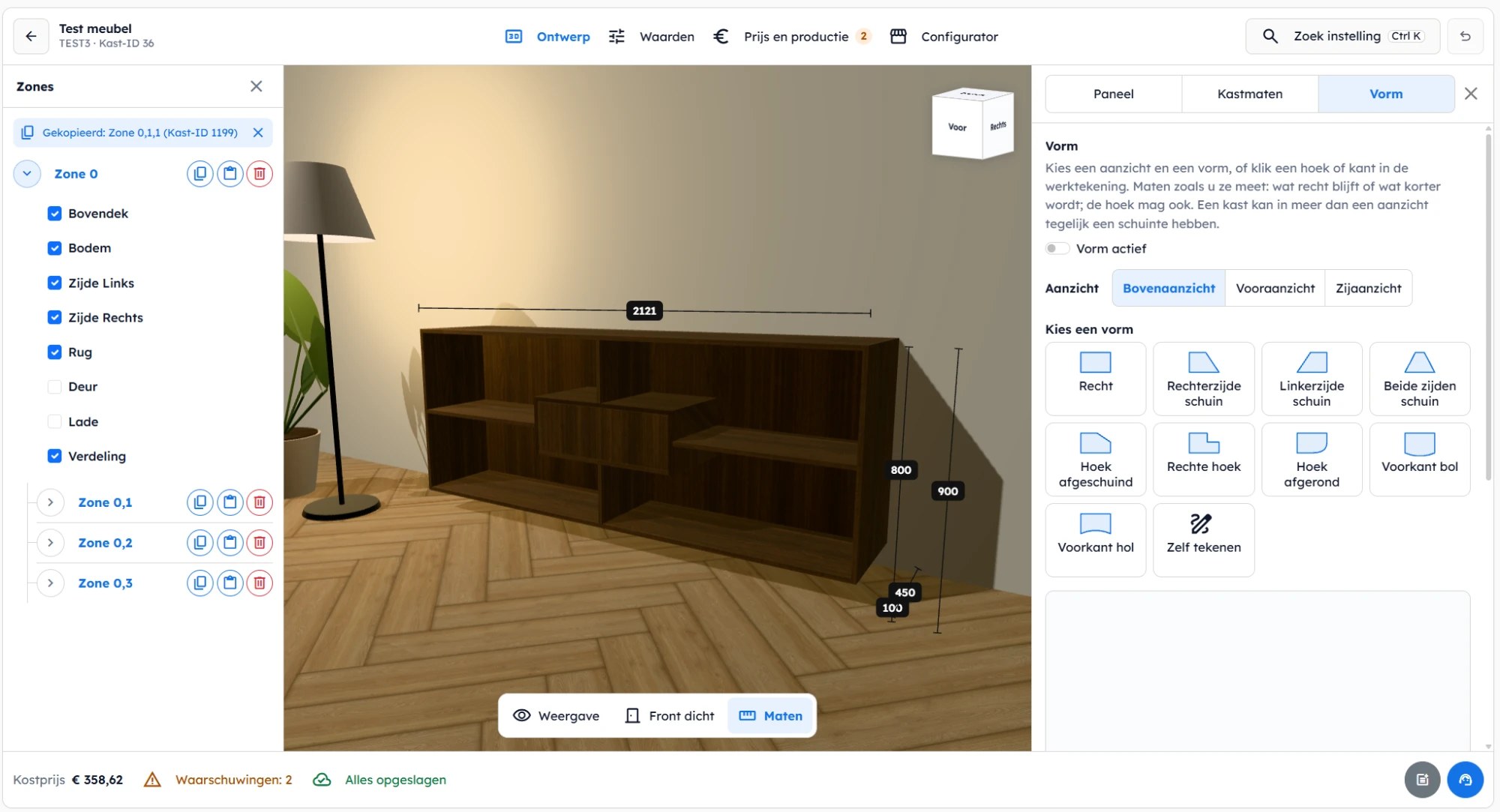
Kort antwoord: Een configurator moet voor uw klant eenvoudig zijn. Dat lukt alleen als de kast erachter goed is voorbereid. Die voorbereiding doet u als beheerder in de kasteditor van Wood Intelligence Plus: u ontwerpt de kast, controleert de kostprijs en bepaalt welke paar keuzes uw klant krijgt. Programmeren is niet nodig. Bij implementaties van Wood Intelligence zien we dat dit werk één keer goed doen het verschil maakt: daarna kan elke klant zelf een kast op maat samenstellen, met een prijs die klopt.
Geldt voor
- Wood Intelligence Plus, menu Kasten → een kast openen
- Beheerders die kasten voor de configurator inrichten. Uw eindklant ziet dit scherm niet.
- Geen imos iX, ERP of CNC-koppeling nodig
- Laatst gecontroleerd: november 2026
Twee kanten van de configurator
- Achter de schermen (dit artikel): u legt vast hoe de kast is opgebouwd, wat hij kost en wat de klant mag kiezen. Dit is vakwerk en mag uitgebreid zijn.
- Voor uw klant: de klant kiest in de Roomplanner alleen wat u heeft vrijgegeven, zoals breedte, hoogte en kleur, en ziet direct de kast en de prijs. Daaruit volgt een offerte. Hoe dat werkt, leest u in Hoe richt mijn klant een ruimte in met de configurator?
Hoe meer u hier vastlegt, hoe minder uw klant hoeft te kiezen.
Vier stappen, van links naar rechts
Bovenaan de kasteditor staan vier tabbladen. Werk ze in deze volgorde af:
- Ontwerp: hoe ziet de kast eruit en welke maten mogen veranderen?
- Waarden: met welke standaardwaarden en materialen wordt gerekend?
- Prijs en productie: wat kost de kast?
- Configurator: welke vragen krijgt de klant en hoe komt de kast online?
Onderaan het scherm ziet u steeds de kostprijs, het aantal waarschuwingen en of alles is opgeslagen.
Stap 1: de kast ontwerpen
Op Ontwerp bouwt u de kast op. Links staat de kast als boom van zones: Zone 0 is de hele kast, een verdeling maakt vakken als Zone 0,1 en Zone 0,2. Per zone vinkt u aan wat erin hoort, zoals bodem, zijden, rug, deur of lade. Klikt u een onderdeel aan, dan kiest u rechts op Paneel hoe het eruitziet en hoe het verbonden wordt.
De belangrijkste keuze maakt u op Kastmaten. Per maat beslist u:
- Vaste maat: de klant kan hem niet wijzigen.
- Variabele: klik op de koppelknop en kies bijvoorbeeld de variabele voor de breedte. Die maat kunt u straks als vraag aan de klant voorleggen.
Moet de kast schuin, afgerond of onder een schuin dak passen? Zet dan op Vorm de schakelaar Vorm actief aan, kies een aanzicht en een vorm, en vul de maten in. De kast past zich vanzelf aan.
Stap 2: standaardwaarden en materialen
Op Waarden → Artikelvariabelen ziet u met welke waarden deze kast standaard wordt berekend. Pas een waarde aan met het potlood.
Op Waarden → Materialen kiest u welke decoren en kleuren de klant mag kiezen: kies Alle, vink ze aan en klik op Selectie toewijzen. Per materiaal ziet u hoe de prijs wordt berekend: per m², per plaat (afgerond naar hele platen) of per verbruik (wat er werkelijk uit de platen wordt gezaagd).
Stap 3: de kostprijs controleren
Op Prijs en productie ziet u wat de kast kost, uitgesplitst naar materiaal, kantenband, verbinders en accessoires, met daaronder de stuklijst. Op het tabblad Regels voegt u uw eigen calculatieregels toe, zoals arbeid of een toeslag. Los ook de meldingen bij Waarschuwing op voordat de kast online gaat.
Stap 4: vragen stellen en publiceren
- Open Configurator → Vragen en klik op Nieuwe vraag. Koppel elke vraag aan een variabele, bijvoorbeeld de breedte of het materiaal.
- Maak op Afbeeldingen met Maak foto een thumbnail vanuit de 3D-weergave.
- Kies op Ruimte hoe de kast wordt getoond, bijvoorbeeld met wanden, vloer en accessoires.
- Kijk rechts bij Klaar om te publiceren of alles een vinkje heeft en zet Toon in online configurator aan.
- Kopieer op Publiceren de link, de iFrame-code of de knop-code voor uw website.
Waarom zo?
Een maatwerkkast samenstellen is lastig voor de gemiddelde klant. Elke extra vraag is een reden om af te haken. Stel daarom alleen wat echt nodig is: hoogte, breedte, diepte, en eventueel een materiaal en een kleur. Al het andere legt u zelf vast in het ontwerp en de standaardwaarden.
De kostprijs controleert u vóór het publiceren, omdat maatwerk alleen loont als u er goed voor kunt calculeren. Kiest de klant een andere maat, dan rekent de kast mee, inclusief uw toeslag.
Veelgemaakte fouten
- Te veel vragen. Een configurator met tien vragen voelt voor uw klant als werk.
- Een vaste maat die de klant moet kunnen kiezen. Alleen een maat met een variabele kunt u als vraag gebruiken.
- Publiceren zonder de kostprijs te bekijken. Controleer eerst Prijs en productie en de waarschuwingen.
Wilt u hulp bij uw eerste configuratorkast of bij de keuze van de vragen? Via Maak kennis plant u een kort gesprek met Wood Intelligence.
Veelgestelde vragen
Moet ik kunnen programmeren om een configurator te maken?
Nee. U stelt alles in via de tabbladen van de kasteditor: ontwerp, waarden, prijs en vragen. De configurator voor uw klant wordt daaruit opgebouwd.
Ziet mijn klant dit scherm?
Nee. Dit is het beheerscherm. Uw klant ziet alleen de vragen die u vrijgeeft, met de kast in 3D en de prijs.
Hoe laat ik de klant zelf de breedte kiezen?
Koppel op Ontwerp → Kastmaten de breedte aan een variabele. Maak daarna op Configurator → Vragen een vraag die deze variabele gebruikt.
Waarom kan ik bij een nieuwe kast de andere tabbladen niet openen?
Een nieuwe kast moet eerst worden opgeslagen. De overige tabbladen komen beschikbaar na opslaan.
Mijn kast staat niet in de configurator. Wat controleer ik?
Kijk op Configurator bij Klaar om te publiceren. Alle punten moeten een vinkje hebben, en Kast actief en Toon in online configurator moeten aan staan.
Verder lezen
- De 3D-configurator van Wood Intelligence
- Wat is Wood Intelligence Plus?
- Welke materialen en kantenband zitten in de Wood Intelligence Plus-bibliotheek?
Meer dan één oplossing
Voor vrijwel elke vraag in deze kennisbank bestaan meerdere oplossingen. Welke het beste past, hangt af van uw werkwijze, machinepark en koppelingen. Twijfelt u, of werkt u met software die wij (nog) niet ondersteunen? Stuur gerust een mailtje naar Wood Intelligence. We denken graag mee over elk vraagstuk.
imos is een merk van imos AG; Wood Intelligence is een onafhankelijk consultancybureau.